



安装之前,先把Mac当作长期赛事工作区来规划:确认系统版本和存储空间,整理桌面通知,决定赛事大厅、牌桌与复盘窗口的位置。

THE MAC DESKTOP EDITION · 2026
把GGPoker赛事大厅带到Mac桌面
从macOS客户端安装开始,把赛事阅读、牌桌操作、PokerCraft复盘和手机提醒整理成一份完整桌面特刊。
CONTENTS07MAC & MOBILE
本期主题
桌面从容,移动及时
Mac承担长时间赛事与深度复盘,手机处理赛程提醒和快速记录。设备各有任务,客户端下载之后才有清楚的使用节奏。
DESKTOP FEATURE
MAC WORKSPACE
不是把手机界面放大,而是重新安排赛事工作区
Mac桌面适合同时管理赛事列表、牌桌与复盘材料。先校准显示比例和窗口位置,再决定桌数;稳定识别行动信息比堆叠更多窗口更重要。
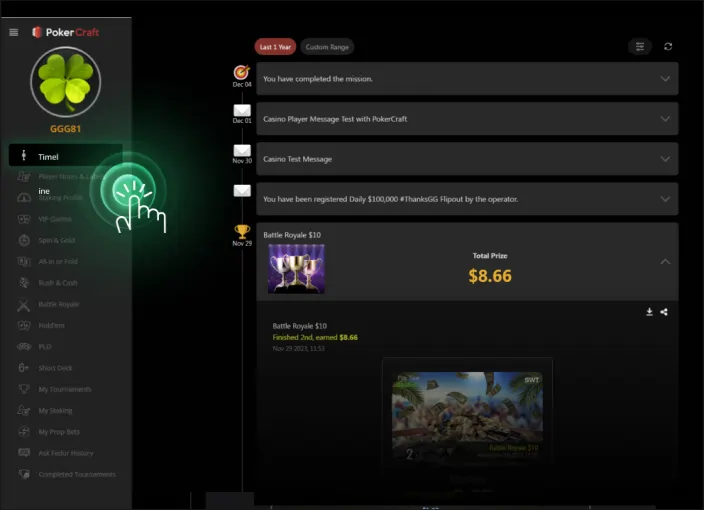
牌局结束后,从Game History定位关键记录,再进入PokerCraft还原行动。把策略笔记放在独立窗口,结论写成下一场可检查的动作。
进入复盘编辑室 →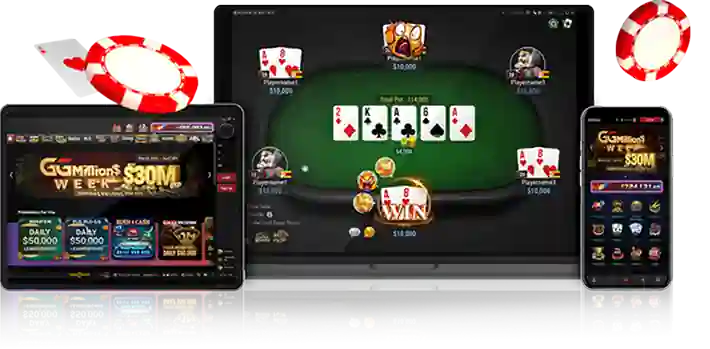
2026 DISPATCH
近期赛事与客户端动态
三条不同阅读线索:赛程准备、直播观察、系列复盘。
CLIENT TICKET
选择你的GGPoker客户端
下载之前先检查系统版本、剩余空间和网络。安装完成后再设置时区、赛事筛选、牌桌主题和通知。
POKERCRAFT NOTES
一次牌局,三遍阅读
- 第一遍不看结果,重建当时信息和自己的计划。
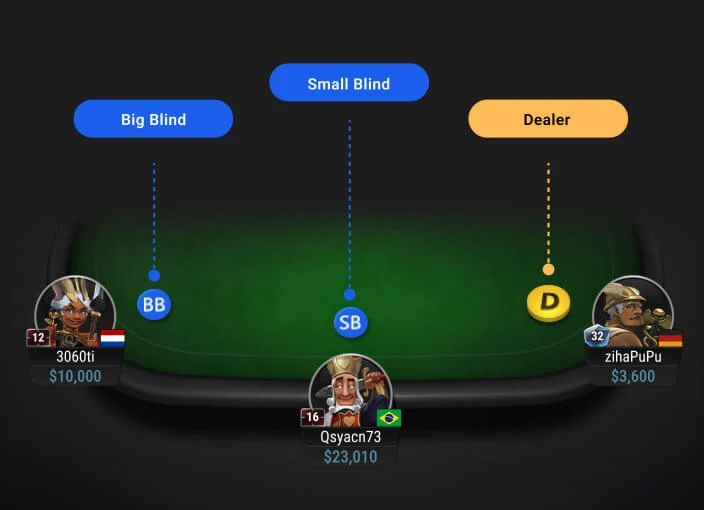
- 第二遍对照位置、范围与下注尺度,找到真正的犹豫点。
- 第三遍把结论压缩为下一场可以执行的一项检查。
Mac安装的六个检查点
- 1确认macOS版本与可用空间
- 2下载对应安装文件
- 3按提示处理必要应用权限
- 4等待大厅资源完整更新
- 5校准时区、显示与通知
- 6先用单桌熟悉操作和记录
Mac桌面体验的完整方法
显示比例应让行动按钮、筹码和时间提示一眼可辨。
进入大厅后按日期、玩法和报名状态筛选,把真正计划参与的GGMasters、GGMillion$或WSOP相关赛事加入收藏。
赛事数量不是越多越好,能够留出准备、休息和复盘时间的清单才有执行价值。
牌局结束后,用Game History定位关键记录,再在PokerCraft中按位置、有效筹码和行动顺序复盘。
手机只负责标记与提醒,Mac集中完成分析。
每周把重复问题合并为一个训练主题,在下一周继续用同一标准观察。
赛事开始前还应把系统更新、外接显示器、声音和输入设备纳入检查,避免临场改变桌面结构。
较长赛事中定时检查自己的专注状态,必要时减少同时打开的内容。
赛事动态适合帮助选择观察主题,但实际日期、结构和报名状态仍要回到客户端赛事详情确认。
复盘结束后保留简短索引,写明日期、玩法、位置和问题类型,下一次查找相近场景时不必重新翻阅全部记录。
常见问题汇总
下载、系统、赛事和复盘中最常遇到的五个问题。
01Mac安装前需要检查哪些内容?+
确认macOS版本、设备可用空间、稳定网络和当前客户端状态。保留牌桌与通知偏好后再开始安装或更新。
02iPhone与iPad应该怎样分工?+
iPhone适合赛程确认和提醒,iPad横屏空间更大,适合阅读赛事详情与短时牌桌;深度复盘仍更适合Mac。
03Android安装提示无法解析怎么办?+
先判断文件是否完整、系统版本是否满足要求,再检查旧版冲突与剩余空间,不连续重复点击安装。
04赛事日期应该以哪里为准?+
以客户端赛事详情显示为准,并同步核对设备时区、报名状态与赛事阶段,宣传图只用于快速识别系列。
05PokerCraft复盘从哪里开始?+
先在牌局记录中定位目标手牌,隐藏结果,从位置、有效筹码、行动顺序和后续计划逐项重建判断。

READY TO OPEN
下载GGPoker客户端 下载GGPoker,开始你的桌面与移动协作
从正确版本开始,把赛事、牌桌和复盘放进自己的稳定节奏。